
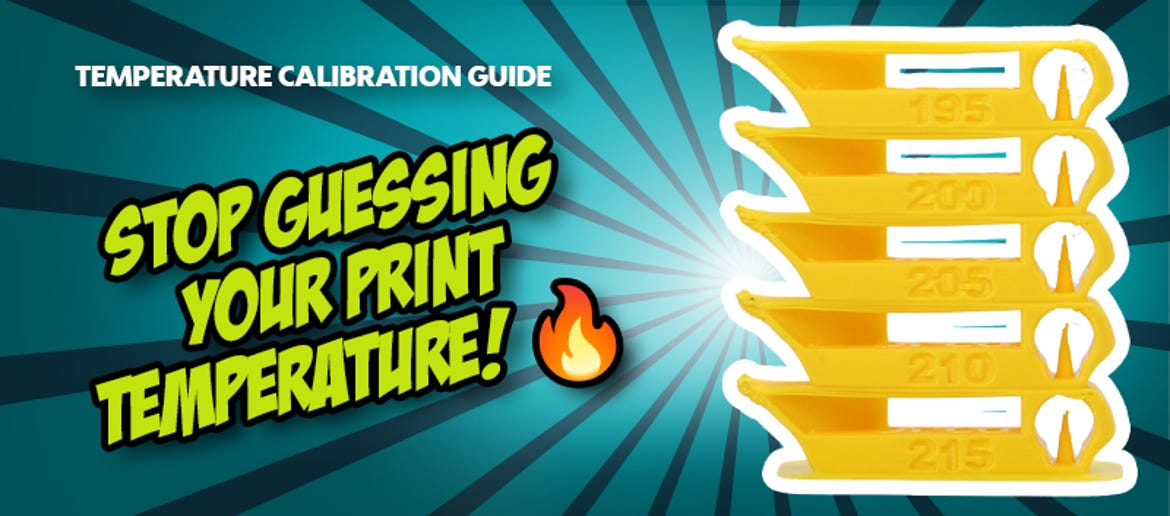
Temperature Tower dans OrcaSlicer : dites adieu au stringing et aux couches fragiles
Stringing, surfaces rugueuses ou pièces qui se cassent au moindre effort en se séparant couche par couche ? Ces défauts ont presque toujours la même origine : une température d’impression inadaptée.
De nombreux makers impriment systématiquement le PLA à 200 °C ou le PETG à 240 °C. Pourtant, selon le fabricant, les pigments utilisés ou les additifs incorporés, la température optimale peut varier sensiblement, même au sein d’un même type de matériau. La solution consiste à réaliser une Temperature Tower, ou tour de température. Voici comment générer ce test en quelques secondes directement dans OrcaSlicer.
Pourquoi la température de la buse détermine la réussite de vos impressions
Le réglage de la température de la buse repose sur un équilibre délicat entre la viscosité du matériau fondu et sa capacité à refroidir correctement :
- Température trop élevée : le filament devient excessivement fluide. Il s’écoule de manière incontrôlée hors de la buse (oozing), provoquant un important phénomène de stringing ainsi que des surplombs moins nets.
- Température trop basse : le plastique ne fond pas suffisamment. Les différentes lignes d’extrusion adhèrent mal entre elles, les pièces deviennent fragiles et les roues dentées de l’extrudeur risquent de patiner.
Un profil de température correctement calibré garantit une surface impeccable, une résistance maximale des pièces imprimées et réduit considérablement le temps consacré au post-traitement.
Guide pratique : créer une tour de température dans OrcaSlicer
Autrefois, il fallait modéliser soi-même une tour de température ou intégrer des scripts G-code provenant de sources externes. Aujourd’hui, OrcaSlicer intègre directement ces outils de calibration.
► Accéder à la calibration : ouvrez OrcaSlicer, cliquez sur l’onglet Calibration dans la barre de menu supérieure, puis sélectionnez Temperature.
► Choisir le type de filament : sélectionnez le matériau correspondant. OrcaSlicer génère automatiquement le modèle 3D et ajoute les commandes nécessaires afin que l’imprimante modifie la température de 5 °C à chaque étage.
► Slicer et lancer l’impression : cliquez sur Slice, puis démarrez l’impression. Vous constaterez que l’imprimante débute par exemple à 230 °C à la base de la tour avant de descendre progressivement jusqu’à 190 °C au sommet.
► Analyser visuellement le résultat : une fois l’impression terminée, retirez la tour du plateau et examinez chaque section sous un bon éclairage. Portez une attention particulière à trois critères : où le stringing est-il le plus faible ? Où les ponts (bridges) sont-ils les plus propres ? À quelle température les inscriptions sont-elles les plus nettes ?
► Effectuer un test mécanique : essayez délicatement de casser les différents étages avec les doigts. Une température très basse peut parfois offrir un excellent rendu visuel tout en produisant une pièce mécaniquement faible. L’objectif est d’identifier la zone qui combine à la fois une belle finition et une bonne résistance.
Conseil d’expert : OrcaSlicer inscrit directement les variations de température dans la gestion des couches du G-code. Il n’est donc plus nécessaire d’ajouter manuellement des scripts ChangeAtZ ou d’effectuer des réglages spécifiques couche par couche. Une fois la température idéale identifiée, il suffit de l’enregistrer dans votre profil de filament OrcaSlicer sous « Température d’impression » afin de la réutiliser pour tous vos futurs projets.
Conclusion : la température parfaite est la base d’une impression réussie
Le Temperature Tower n’est pas une option réservée aux perfectionnistes : elle constitue la première étape essentielle lors de l’utilisation d’une nouvelle bobine de filament. Se fier uniquement aux valeurs génériques recommandées par le fabricant revient à se priver d’une grande partie du potentiel du matériau. En consacrant une trentaine de minutes à déterminer la température optimale dans OrcaSlicer, vous éliminez d’un seul coup les trois problèmes les plus fréquents de l’impression 3D : le stringing, les surfaces irrégulières et les couches fragiles.
Commentaires récents
-
Anycubic Photon Mono M7 Pro
- Système d'éclairage Light Turbo 3.0
- Source de lumière COB
- Resin Vat avec contrôle dynamique de la température
-
-
-
Anycubic Film de Protection pour Écran LCD, Photon Mono M7/M7 Pro (5 pièces)
- Pièce de rechange
- Par Anycubic
À lire sur notre blog:
- YouTube Episode: Bambu Lab A1 mini Combo: Game Changer or Gimmick?
- Comparaison des matériaux d'impression 3D : quel filament choisir pour votre projet ?
- Vidéo YouTube : The Biggest 3D Printer We’ve EVER Assembled (And It’s Fast!)
- Vidéo YouTube : E-Steps et Rotation Distance Tuning
- Fabriquer soi-même une armure de cosplay : le guide pour débutants
